

Pokud je Mailocator správně vložený a spuštěný, uvidíte v aplikaci Mailocator v sekci Monitoring reálný provoz z vašeho webu (návštěvy, události apod.).
Zobrazení dat může být podmíněno souhlasem s cookies, pokud ho na webu vyžadujete.
Chcete-li si být jistí, že je Mailocator opravdu načtený, můžete jeho přítomnost ověřit přímo v konzoli prohlížeče. Po otevření stránky by měl být v konzoli viditelný tzv. podpis Mailocatoru (informace o načtení skriptu a jeho verzi).
Ukázka, jak podpis v konzoli vypadá: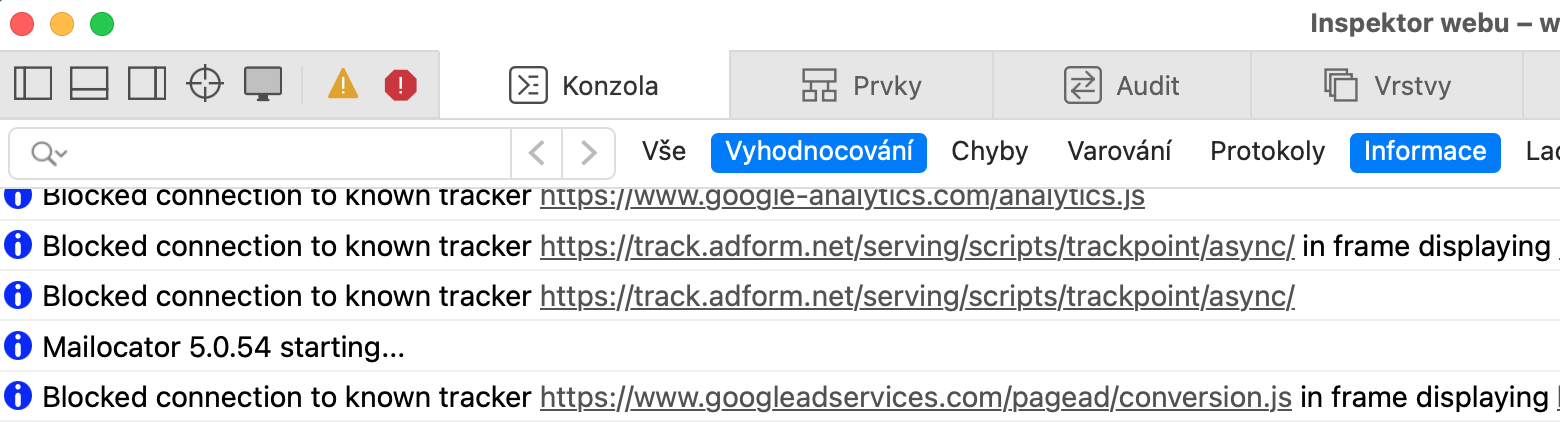
Jak otevřít konzoli prohlížeče?
Mac (Chrome): Alt + Cmd + C
Windows (Chrome): Ctrl + Shift + J
Konzoli má každý moderní prohlížeč (Chrome, Firefox, Edge, Safari), ale klávesové zkratky nebo umístění v menu se mohou mírně lišit.
Pokud v konzoli Mailocator nevidíte a v Monitoringu se nezobrazují žádná data, je možné, že byl snippet:
- omylem odstraněn
- zablokován nastavením cookies
- nebo blokován bezpečnostní politikou či rozšířením prohlížeče (nepravděpodovbné)
Řešení:
obraťte se na správce webu
pokud máte přístup do Google Tag Manageru, zkontrolujte a opravte vložení Mailocator snippetu